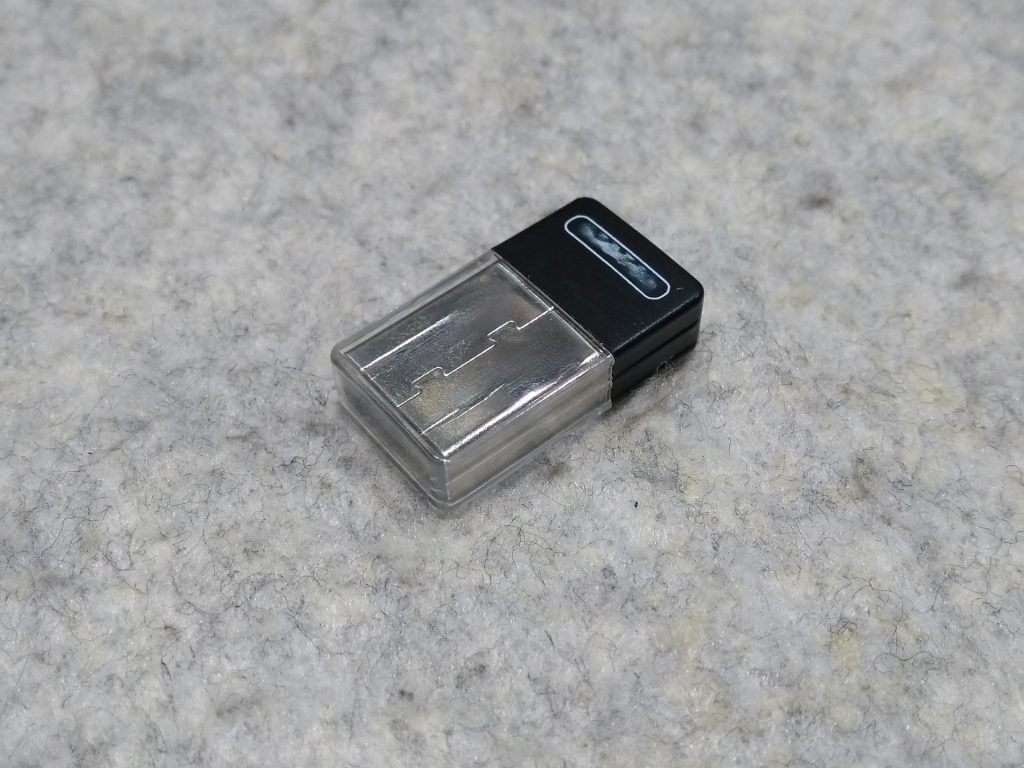
| アイコン | リンク | 価格が安い順 | 商品名 | 特徴 |
|---|---|---|---|---|
| アイコン | リンク | 価格 | 商品名 | 特徴 |
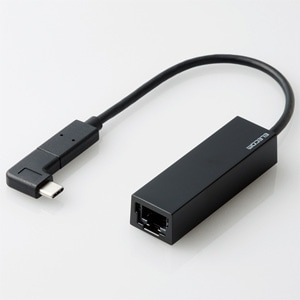 |
公式サイト | 4,947円 | ギガビットLANアダプター USB3.1(Gen1) Type-C・L字コネクタ付 ブラック | DLしたデータを10倍(実測値)の速度で高速転送 |
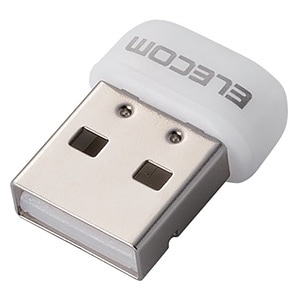 |
公式サイト | 3,620円 | 無線LANアダプタ 11ac/n/a 433Mbps ホワイト | 5GHz通信で電波干渉に強い |
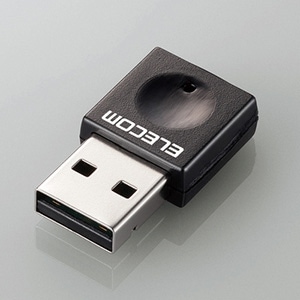 |
公式サイト | 2,866円 | 無線LAN子機 11n/g/b 300Mbps USB2.0用 ブラック | 世界最小・最軽量クラスのWi-Fiアダプター |
Wi-Fiアダプターとは?
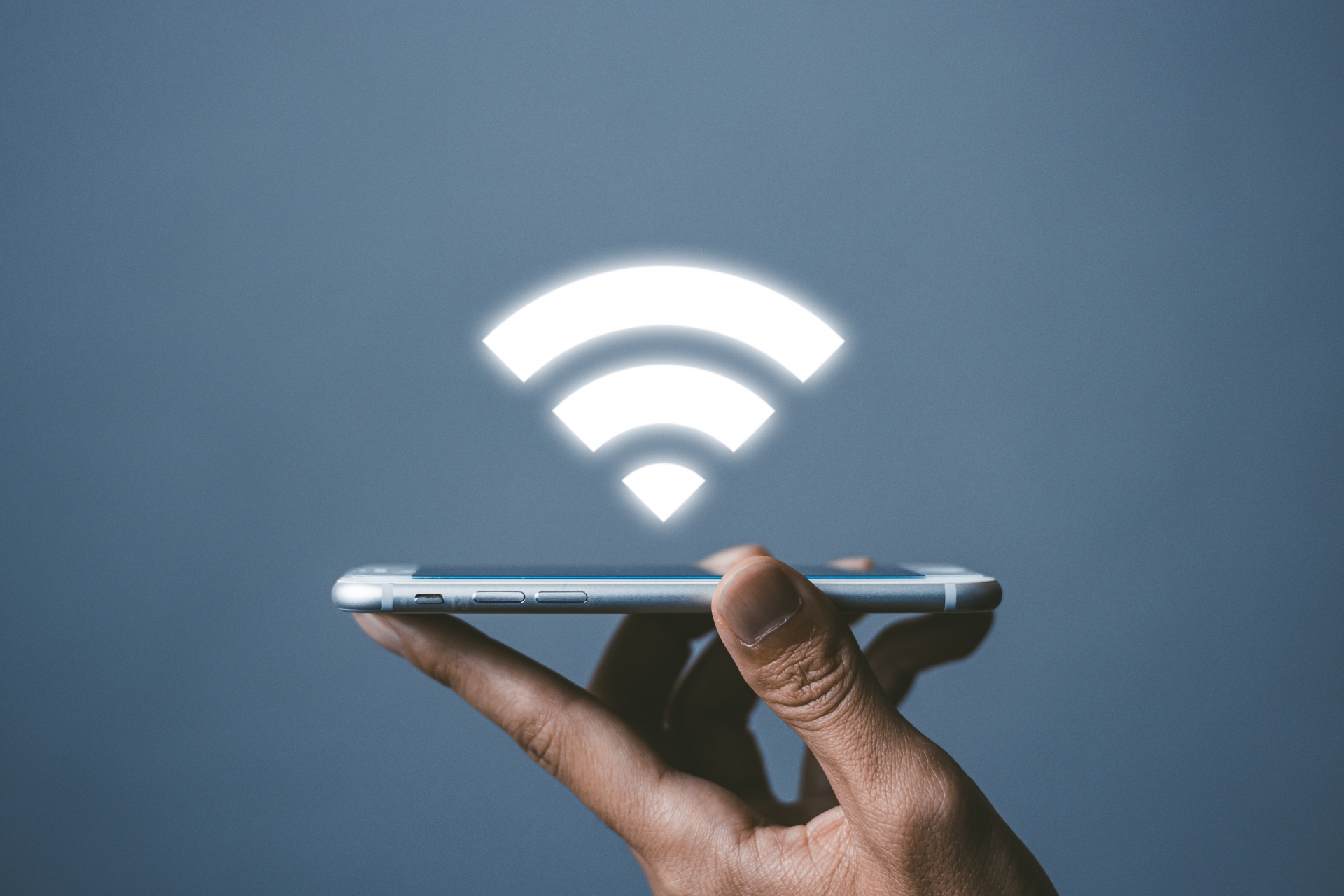
Wi-Fiアダプターとは、コンピュータやその他のデバイスが無線LAN(Wi-Fi)に接続するために必要なハードウェアのことです。
無線信号を送受信し、デバイスをWi-Fiルーターに接続する役割を持つWi-Fiアダプターを使用することで、ケーブルなしでインターネットにアクセスすることが可能になります。
Wi-Fiアダプターは、無線電波(Wi-Fiルーターから送られてくる電波)をデジタル信号に変換し、デバイスをインターネットに接続する機能だけでなく、デバイスが送信するデジタル信号を無線電波に変換し、ルーターに送信する役割も持っています。
Wi-Fiアダプターには、さまざまなWi-Fi規格があり、(例:802.11n、802.11ac、802.11axなど)最新の規格に対応しているものほど高速で安定した通信が可能です。
Wi-Fiアダプターの種類1.内蔵Wi-Fiアダプター
多くのノートパソコンやタブレット、スマートフォンには、あらかじめWi-Fiアダプターが内蔵されています。
このタイプのアダプターは目に見えませんが、デバイス内に組み込まれており、常に無線ネットワークを利用できます。
Wi-Fiアダプターの種類2.外付けWi-Fiアダプター
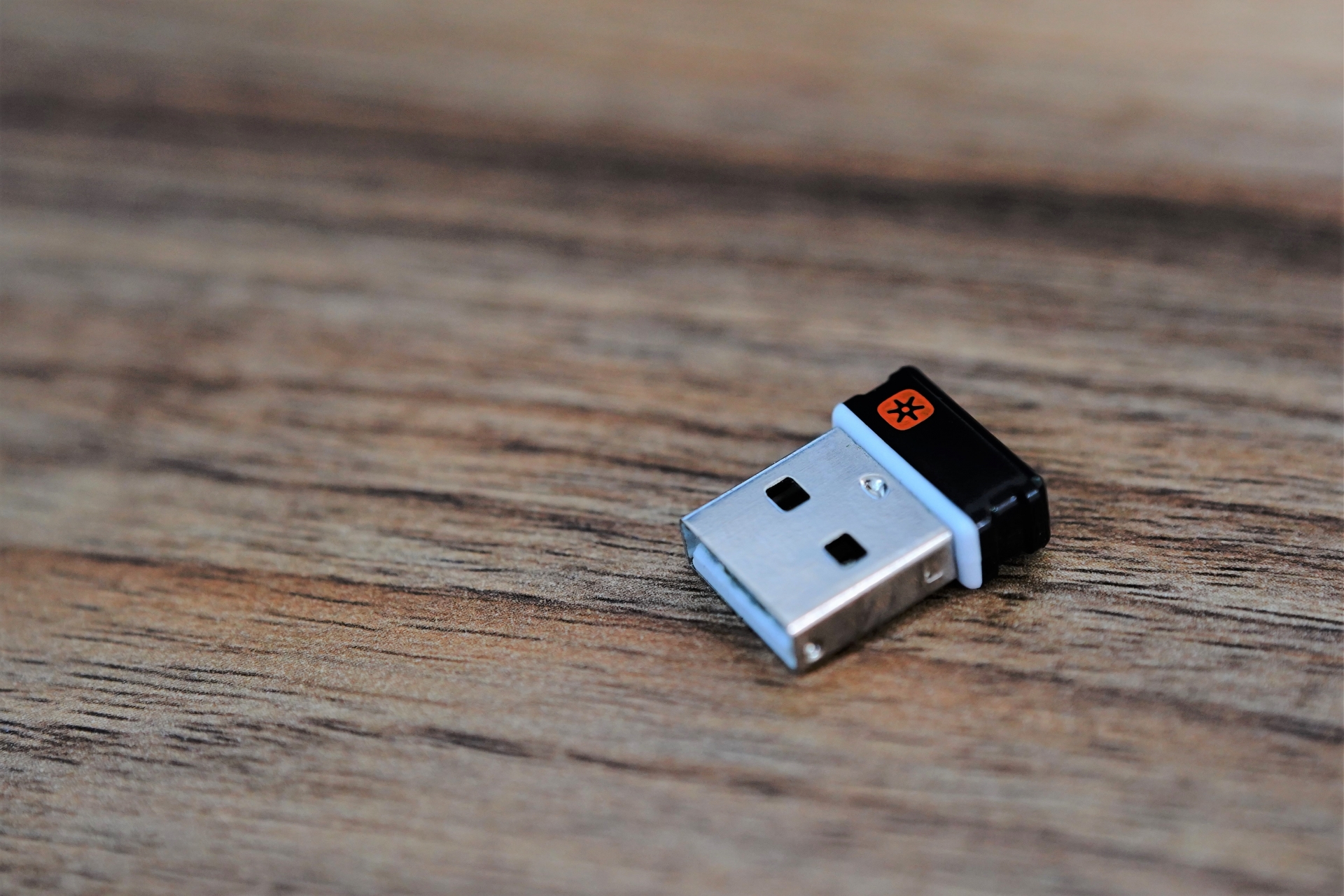
デスクトップPCやWi-Fiが内蔵されていないデバイスには、USBタイプなどの外付けWi-Fiアダプターを使用します。
外付けWi-FiアダプターをUSBポートに差し込むだけで、Wi-Fi接続を利用できます。
「Wi-Fiアダプターは無効です」と表示される場合の対処法
Windows PCを使用している場合、「Wi-Fiアダプターは無効です」と表示されることがあります。
上記の文言が表示される、機能していない場合は以下の対処法を試してみてください。
なお、今回はWindows PCを想定していますが、他のシステムでも類似の方法を試すことができます。
1. Wi-Fiアダプターの有効化
画面右下のタスクバーにあるWi-Fiアイコンを右クリックし、「ネットワークとインターネットの設定を開く」を選択し、「アダプターのオプションを変更する」をクリックします。
有効化させたいWi-Fiアダプターを右クリックし、「有効にする」を選択。
Wi-Fiアダプターが「無効」と表示されている場合、ここで「有効にする」ことで問題が解決することがあります。
2. 飛行機モード(機内モード)の確認
飛行機モード(機内モード)がオンになっているとWi-Fiが無効になります。
画面右下の通知領域で飛行機モードのアイコンを確認し、オフにしてから再試行しましょう。
3. デバイスマネージャーでWi-Fiアダプターを確認
「スタート」ボタンを右クリックし、「デバイスマネージャー」を選択。
「ネットワークアダプター」の項目を展開し、Wi-Fiアダプターが正常に動作しているか確認します。
アダプターが「無効」になっている場合は、右クリックして「有効」を選択してください。
4. ドライバーの更新
デバイスマネージャーでWi-Fiアダプターを右クリックし、「ドライバーの更新」を選択。
「自動で最新のドライバーを検索」を選び、最新のドライバーがある場合はインストールします。
5. ネットワーク設定のリセット
「スタート」ボタンから「設定」を開き、「ネットワークとインターネット」を選択。
「状態」から「ネットワークのリセット」をクリック。
再起動後、Wi-Fi設定を再度行います。
6. BIOS設定の確認
一部のPCでは、Wi-FiがBIOS(パソコンの電源が入ったときに最初に起動するプログラム)で無効化されていることがあります。
PCのBIOS設定にアクセスし、Wi-Fi関連の項目が有効になっているか確認します。
7. ハードウェアの問題
一部のノートPCには、Wi-Fiを有効/無効にするための物理スイッチがあります。これがオフになっていないか確認してください。
上記の手順で問題が解決しない場合、Wi-Fiアダプター自体が故障している可能性があります。USB Wi-Fiアダプターを使ってテストしてみると、ハードウェアの問題かどうかを判断できます。
これらの手順を試しても解決しない場合、Wi-Fiアダプターの交換や、システムのリカバリも検討しましょう。
おすすめWi-Fiアダプター1.ギガビットLANアダプター USB3.1(Gen1) Type-C・L字コネクタ付 ブラック
有線LANポートがない薄型パソコンに最適で、高速ネットワーク通信が可能なUSB3.1(Gen1)ギガビットLANアダプターです。
ギガ有線LANアダプターを使ったギガビット通信とパソコン接続部USB3.1の組み合わせにより、USB2.0搭載の旧製品(EDC-FUA2シリーズ)と比べ、ダウンロードしたデータを10倍(実測値)の速度で高速転送を可能にしました。
ケーブルの向きを変更することで、スッキリと配線できます。
2in1 PC/タブレットPCでも宙吊りにならずにご使用いただけます。
本製品のMACアドレスを変更できるソフト「MACアドレスチェンジャー」を使用することで、オフィスなどの予め登録されたMACアドレスのみ通信可能な環境でも、本製品を利用可能です。(Windowsのみ対応)
※Windows 10Sで「MACアドレスチェンジャー」をインストールする場合、Sモードの解除が必要です。
付属のCD-ROMまたはWEBダウンロードによって、ドライバーソフトをインストールし、使用可能です。Windows 8.1以降では、ドライバーをインストールすることなく、USBポートに接続するだけで使用できます。
【仕様】
●価格:4,947円(税込)
●対応OS:
・Windows:Windows 10(32bit/64bit)、Windows 8.1(32bit/64bit)、Windows 7(32bit/64bit)(SP1)
※Windows 10・8.1はドライバレス対応
・Mac:macOS Catalina 10.15、macOS Mojave 10.14、macOS High Sierra 10.13、macOS Sierra 10.12、OS X El Capitan 10.11、OS X Yosemite 10.10
●有線規格:IEEE802.3(10BASE-T)、IEEE802.3u(100BASE-TX)、IEEE802.3ab(1000BASE-T)、IEEE802.3x(Flow Control)
●有線コネクター:RJ-45(Auto MDI・MDI-X)×1ポート
●有線伝送速度(理論値)(Mbps):10・100・1000
●アクセス方式:CSMA/CD
●対応プロトコル:IPv4、IPv6
●USBインターフェース:USB3.1 Gen1(USB3.0)
●USBポート(デバイス側):Type-C(オス)×1
●入力電圧(V):DC5
●消費電力(W):0.85
●消費電流(mA):約170
●電源方式:USBバスパワー
●外形寸法(mm):W約67×D約20×H約15(ケーブル部分除く)
●USBケーブル長(cm):約15(コネクター部分除く)
●質量(g):約24
●筐体材質:プラスチック
●カラー:ブラック
●動作環境:
・温度(℃):0~40
・湿度(%):85以下(ただし結露なきこと)
●対応ソフト:MACアドレスチェンジャー
●各種取得規格:VCCI class B
●法令対応:EU RoHS指令準拠
●その他機能:Jumbo frame
●付属品:L字コネクタ、セットアップガイド、CD-ROM(ドライバーソフト)
【ご注意】
※Windows 10Sで「MACアドレスチェンジャー」をインストールする場合、Sモードの解除が必要です。
おすすめWi-Fiアダプター2.無線LANアダプタ 11ac/n/a 433Mbps ホワイト
5GHz通信で電波干渉に強く、11acにより最大433Mbpsの超高速通信に対応しているため、手軽にパソコンをグレードアップすることが可能です。
世界最小・最軽量クラスで、パソコン装着時の飛び出し範囲はたった10mm。だから、ノートパソコンに挿したまま持ち運んでも気になりません。(ELECOM社調べ)
【仕様】
●価格:3,620円(税込)
●無線LAN規格:IEEE 802.11ac(5GHz帯)、IEEE802.11n(5GHz帯)、IEEE 802.11a(5GHz帯)
●インターフェイス:USB2.0
●周波数帯域(GHz):5.2GHz帯 5.15~5.25、5.3GHz帯 5.25~5.35、5.6GHz帯 5.47~5.725
●チャンネル:5GHz帯(W52/W53/W56) 36/40/44/48/52/56/60/64/100/104/108/112/116/120/124/128/132/136/140ch
●伝送方式:
・IEEE802.11ac:OFDM
・IEEE802.11n:OFDM
・IEEE802.11a:OFDM
●伝送速度(Mbps):最大433(理論値)
●送信出力(mW/MHz):10以下
●セキュリティ:WPA2-PSK(AES 128bit)、WPA-PSK(TKIP)、WEP(128/64bit)
●アクセス方式:インフラストラクチャー、アドホック、ソフトウェアAP
●設定方式:WPS(ソフト方式)
●消費電流(mA):最大176
●動作環境:温度 0~40℃、湿度 20~80%(結露なきこと)
●色:ホワイト
●各種取得規格:VCCI Class B、TELEC
●対応OS:
・Windows:10S(32/64bit)、10(32/64bit)、8.1(32/64bit)、8(32/64bit)、7SP1以降(32/64bit)、Vista SP2以降(32bit)、XP SP3以降
・Mac:OS X 10.10、10.9、10.8、10.7、10.6
※Windows 10Sはドライバレス対応
●サイズ(mm):約W19×D15×H8
●質量(g):約2
●材質:プラスチック
●セット内容:かんたんセットアップガイド、CD-ROM
【ご注意】
※11n/g/b(2.4GHz)通信には対応しません。11ac/n/a(5GHz)対応の無線LANルーターと組み合わせてご利用ください。
※有線LANまたはパソコン内蔵の無線子機によりインターネットに接続できる環境が必要です。
※Mac OS、Windows 10/8.1/8はアドホックモードに対応していません。
※Mac OS、Windows 10S/10/7/VistaはソフトウェアAPモード(親機)に対応していません。
おすすめWi-Fiアダプター3.無線LAN子機 11n/g/b 300Mbps USB2.0用 ブラック
業界標準IEEE802.11n/g/bの2.4GHz通信に対応し、最大300Mbpsの無線通信が可能。幅16.0×奥行29.0×高さ7mm、重さ約3gと、世界最小・最軽量クラスの超小型無線アダプタです。
宅内のルーターはもちろんの事、Wi-Fiスポットやポケットルータなど幅広い環境で使えます。
USBポートに接続したときに、PC本体から見える部分は、わずか17.5mm。そのため、ノートPCなどに装着したままでもUSBポートからの「飛び出し」が気にならず、持ち運ぶことができます。
インターネット環境がないような環境では付属のCD-ROMから、CD-ROMのないウルトラブック(Ultrabook™)ではWEBからのダウンロードとご利用環境に応じてドライバーのインストール方法を選択することができます。(ドライバソフトをダウンロードするためには、あらかじめ有線LANあるいはパソコン内蔵の無線子機により、インターネットに接続できる環境が必要です。)
暗号キーを一定時間ごとに自動的に変更する、セキュリティ性の高いWPA2-PSK(AES)/WPA-PSK(TKIP)のほか、従来からあるWEP(128/64bit)に対応しています。
【仕様】
●価格:2,866円(税込)
●USB2.0用
●無線LAN規格:IEEE802.11n(2.4GHz帯)、IEEE802.11g(2.4GHz帯)、IEEE802.11b(2.4GHz帯)
●周波数範囲(GHz):2.4GHz帯 2.412~2.472GHz
●チャンネル(ch):2.4GHz 1~13
●伝送方式:
・IEEE802.11n:OFDM
・IEEE802.11g:OFDM
・IEEE802.11b:DS-SS
●伝送速度(理論値)(Mbps):
・:IEEE802.11n:最大300
・IEEE802.11g:54、48、36、24、18、12、9、6
・IEEE802.11b:11、5.5、2、1
●送信出力(mW/MHz):10以下
●セキュリティ:WPA2-PSK(AES:128bit)、WPA-PSK(TKIP)、WEP(128/64bit)
●アクセス方法:インストラクチャ、アドホック、ソフトウェアAP
※Mac OS、Windowe 10、8.1、8はアドホックモードに対応していません。
※Mac OS、Windows 10、VistaはソフトウェアAPモード(親機)に対応していません。
●設定方式:WPS(ソフト方式)
●インターフェース:USB2.0
●消費電流(最大)(mA):280
●本体材質:プラスチック
●カラー:ブラック
●外形寸法(mm):W約16×D約7×H約29
●質量(g):約3
●環境条件:
・温度(℃):0~40
・湿度(%):20~80(結露なきこと)
●対応OS:
・Windows 10(64/32bit)、8.1(64/32bit)、8(64/32bit)、7 SP1以降(64/32bit)、Vista SP2以降(32bit)、XP SP3以降
・Mac OS X 10.10~10.6
※USB2.0以上のポートを搭載していることが条件です。
※Mac OS Xは、Intel製CPU搭載機での使用に限ります。
●付属品:かんたんセットアップガイド、CD-ROM(ドライバーソフト)